• slide 1

    “You never change things by fighting the existing reality. To change something, build a new model that makes the existing model obsolete.” — R. Buckminster Fuller (Kamu tidak pernah mengubah banyak hal dengan melawan realitas yang ada. Untuk mengubah sesuatu, buatlah model baru yang membuat model yang sudah ada menjadi usang.)

  • slide 2

    “The science of today is the technology of tomorrow.” — Edward Teller (Ilmu hari ini adalah teknologi masa depan.)

  • slide 3

    “The purpose of technology is not to confuse the brain but to serve the body.” — William S. Burroughs (Tujuan teknologi bukanlah untuk membingungkan otak tetapi untuk melayani tubuh.)

  • slide 4

    “Technology makes things faster and more cost-effective, but it’s not perfect. It requires you to be as flexible as you can be.” — John Phillips (Teknologi membuat segalanya lebih cepat dan lebih hemat biaya, tetapi hal itu tidak sempurna. Itu mengharuskanmu untuk menjadi sefleksibel yang kamu bisa.)

  • slide 5

    “Technology makes things faster and more cost-effective, but it’s not perfect. It requires you to be as flexible as you can be.” — John Phillips (Teknologi membuat segalanya lebih cepat dan lebih hemat biaya, tetapi hal itu tidak sempurna. Itu mengharuskanmu untuk menjadi sefleksibel yang kamu bisa.) “We are stuck with technology when what we really want is just stuff that works.” — Douglas Adams, The Salmon of Doubt (Kita terjebak dengan teknologi ketika apa yang benar-benar kita inginkan hanyalah hal-hal yang bekerja.).

Cara Mengatasi Windows Error Recovery di Windows 7,8,10

Cara Mengatasi Windows Error Recovery di Windows 7,8,10

Cara mengatasi Windows Error Recovery-Cara Mengatasi Recovery Error-Cara Mengatasi Windows Error~


Windows error recovery  adalah  kasus yang bisa terjadi di  komputer baru ataupun komputer yang lama. Masalah umumnya  yaitu  bisa disebabkan karena ada kesalahan start up sistem operasi komputer kita. 

Untuk cara mengatasinya yaitu, kamu bisa menggunakan  Windows Recovery Tool untuk melakukan repair sistem operasi secara otomatis.


Recovery Windows Tool adalah alat untuk memperbaiki atau memulihkan beberapa kesalahan pada sistem operasi Windows, terutama saat start up dll. Dengan Recovery Windows Tool yang sudah terinstal di dalam sistem operasi Windows maka Recovery Windows Tool  akan  menscan dan mencari tahu kerusakan atau file sistem yang corrupt di sistem operasi windows komputer kamu.


Cara mengatasi Windows error recovery :


Start up Repair Tool Windows
Untuk komputer baru ataupun lama, ini biasanya terjadi karena malware atau virus berbahaya yang merusak file yang ada di sistem, sistem operasi. Bisa juga karena pemasangan hardware baru yang tidak didukung, atau driver hardware yang di instal di istem operasiwindows  tidak kompitabel dengan Windows. Masalah lainya karena komputer mati secara tak terduga seperti saat listrik padam.

Jika Windows tidak bisa booting dan menampilkan layar hitam dengan pesan "Recovery Error", maka restart komputer  dengan menekan Ctrl-Alt-Del atau bisa kina matikan lal hidupkan komputernya ,tlalu tekan F8 sampai menampilkan pesan "Advanced Boot Options". Setelah itu pilih "Launch Startup Repair (Recommended)" kemudian pilih "Repair Your Computer". seperti di gambar.


Langkah selanjutnya yaitu opsi memilih metode input keyboard, utuk komputer yang di gunakan di indonesia  Biasanya  adalah tipe US, lalu  klik  "Next" untuk melanjutkan proses repair.

Langkah selanjutnya yaitu akan muncul jendela pilihan System Recovery Options. Lalu Klik pada Startup Repair untuk memulai proses trouble shooting dan menyelesaikan permasalahan startup Windows


Kemudian Proses recovery sedang berjalan dan melakukan scan pada komputer kamu.Proses ini membutuhkan  waktu yang cukup lama ataupun sebentar, tergantung dari parah atau tidaknya kerusakan di sistem operasi windows komputer kamu.

Setelah melakukan proses scan, lalu akan muncul jendela baru yang akan meminta kamu untuk melakukan restore sistem. Klik tombol restore untuk mengeksekusi perintah restore, atau klik cancel untuk melakukan scan dan repar lagi (biasanya jika kerusakan startup parah maka akn keluar jendela untuk melakukan restore lagi).

Jika kamu memilih untuk melakukan restore, maka akan muncul jendela baru yang menunjukan tempat sistem operasi di instal. Klik Finish untuk memulai proses system restore Windows.


Kemudian setelah mengikuti tutttorial di atas biasanya masalah pada Windows error recovery sudah teratasi, jika masalah tersebut belum selesai maka akan keluar pesan "Starup Repair this computer automatically". Jika itu terjadi, kamu bisa melakukan dengan cara manual dengan menggunakan DVD instalasi software Windows ataupun flashdisk bootable yang sudah terisi software installasi windows.
Cara melakukanya yaitu, ubah booting di komputer dengan menekan F12 pada saat komputer di hidupkan (booting) lalu pilih booting dengan instalasi Windows dari DVD ataupun flashdisk.

Setelah proses loading Windows berjalan, Klik "Repair" dan ikuti langkah-langkah  seperti diatas.

Sekian yang dapat saya sampaikan, kurang lebihnya begitu. jika kalian memiliki kesulitan, silahkan berkomentar di kolom yang disediakan.
Share:

Cara Mengatasi Windows Gagal Booting! Terbukti Ampuh!

Cara Mengatasi Windows Gagal Booting! Terbukti Ampuh!

Cara Mengatasi Windows gagal Booting - Cara Mengatasi komputer tidak bisa masuk Windows ~

Saat anda menyalakan ataupun merestart komputer dan ternyata komputer hanya menampilkan logo Windows saja, meski ada simbol loading tapi tetap tidak bisa masuk Windows atau bahkan error atau blue screen,  maka anda mengalami salah satu permasalahan yang sering muncul bagi pengguna komputer. Permasalahan tersebut adalah komputer tidak bisa masuk windows atau gagal Booting. Permasalahan ini muncul karena proses booting dari komputer yang tidak sempurna atau ada kemungkinan proses booting-nya terhenti ditengah jalan.


Komputer gagal masuk ke windows

Sebagai orang awam di dunia komputer mungkin anda akan panik dan bingung atas munculnya masalah ini. Mungkin anda akan berpikir apakah komputer anda rusak dan sebagainya. Tapi sebelum menjadi panik, ada baiknya anda mengetahui beberapa hal yang mungkin dapat menjadi penyebab komputer tidak dapat masuk ke windows. Pengetahuan ini tentu akan sangat membantu anda ketika dihadapkan pada masalah sejenis di kemudian hari.

Berikut ini adalah beberapa penyebab komputer anda tidak dapat masuk ke windows :

- Ada file yang tidak sengaja terhapus dalam Sistem Operasi Windows
- Ada kerusakan pada file atau driver yang menyebabkan windows gagal dalam membacanya.
- Sistem Operasi Windows yang rusak atau belum diinstal.
- Ada setting BIOS yang settingannya dirubah atau tidak benar.
- Banyaknya kapasitas Hardisk yang terpakai.
- Adanya file yang hilangd dari folder Windows atau System32 (PASTI!)

Dari beberapa penyebab diatas, anda dapat mencoba mengecek dan mengatasi masalah-masalah tersebut dengan beberapa cara yang sudah saya coba sendiri, diantaranya sebagai berikut :

Masuk Safe Mode

Anda dapat menekan  F5 dari keyboard anda ketika komputer pertama kali akan masuk ke windows, untuk beberapa komputer atau laptop lain mungkin berbeda-beda cara masuknya, anda bisa mencarinya di Internet kalau tidak tahu, tetapi paling dominan biasanya memakai F2 (Asus), F5, dan F8. Setelah itu anda pilih Safe Mode, ketika komputer berhasil masuk ke windows berarti akan ada loading yang tidak dapat dibaca oleh windows dengan benar. Coba matikan loading tersebut dengan menggunakan “MSconfig” pada langkah start-up. (Start => run => Msconfig).

Mengapa Harus Safe Mode?

Karena Windows sendiri sudah menyiapkan cara tersendiri, jika pengguna kesusahan atau dalam masalah dengan Windowsnya, anda bisa masuk ke dalam Safe Mode untuk melakukan beberapa tindakan yang sebelumnya membuat Windows anda rusak atau error yang menyebabkan gagal booting.

  1. Cara paling mudah untuk memulihkan komputer yang tidak dapat masuk ke windows adalah dengan cara repair windows. Agar mudah, anda bisa menggunakan Flashdisk lalu buat bootable nya dengan software bootable seperti rufus (Download Rufus). Kemudian setelah instalasi masuk ke bagian install windows maka pilih opsi repair windows. Anda dapat menginstal windows ke folder baru atau lakuka format harddisk jika repair windows gagal

  2. Pastikan bahwa anda tidak mengubah setting BIOS sebelumnya. Jika memang anda telah merubah setting BIOS maka kembalikan setting BIOS seperti semula. Jika anda lupa, sebaiknya pilih Loading BIOS Default.
  3. Kerusakan pada Driver VGA Card juga dapat menjadi penyebab komputer tidak dapat masuk ke windows. Untuk penyebab ini, anda dapat mencoba untuk melakukan Safe Mode lalu uninstall Driver VGA Card yang rusak kemudian install ulang Driver VGA yang benar ketika masuk ke windows secara normal.
  4. Jika keempat cara diatas sudah anda lakukan dan ternyata anda gagal, maka ada kemungkinan bahwa salah satu hardware anda mengalami kerusakan. Biasanya hardware yang mengalami kerusakan adalah Memory Harddisk VGA dan mungkin saja Mainboard juga rusak, tetapi kerusakan Mainboard merupakan kemungkinan paling kecil.

Cara lain yang lebih ampuh adalah dengan cara RECOVERY SYSTEM, mengapa harus melakukan hal tersebut? Karena dengan cara tersebut Windows kita akan terotomatis kembali ke masa dimana Windows sudah mem-backup setting-annya. Cara ini mudah dilakukan, pertama anda hidupkan komputer anda, lalu matikan secara paksa, dan hidupkan lagi lalu matikan secara paksa lagi. Nah setelah itu anda hidupkan lagi otomatis akan terbawa pada Windows Repair System, kemudian, anda bisa cari tulisan Recovery System dan lakukan seperti instruksi yang ditertera disitu.
Share:

8 Langkah Membuat Tabel di Excel 2007

8 Langkah Membuat Tabel di Excel 2007

membuat tabel di excel
Microsoft excel merupkan salah satu program dari Microsoft corporation. Aplikasi ini sering digunakan untuk membuat aplikasi yang berhubungan dengan beberapa hal, contohnya berhubungan dengan kalkulasi, akuntansi, pertambahan (baik pengurangan, penambahan, kali, dan bagi) serta grafik. Namun selain digunakan untuk melakukan beberapa hal yang berkaitan di atas, program ini juga sering digunakan untuk membuat tabel di excel. Cara membuatnya juga mudah untuk dilakukan.
Contoh tabel yang dapat dibuat yaitu, tabel jadwal pelajaran, tabel jadwal piket, dan masih banyak lagi. Program ini memang sudah dikenal di seluruh dunia, bahkan untuk mereka yang masih bersekolah juga telah mempelajari dasar dari program excel ini. Mungkin anda bisa membuat tabel melalui program lainnya. Excel hanya merupakan salah satu dari berbagai program yang dapat anda gunakan untuk membuat tabel.
Membuat tabel melalui program excel 2007 ini sama halnya dengan membuat tabel di versi lainnya. Mungkin hanya akan ada perbedaan sedikit. Pastinya anda ingin mencoba membuat tabel di program satu ini. Memang benar, progam ini banyak diguanakan untuk membuat beberapa tugas atau kebutuhan lainnya.

Langkah Membuat Tabel di Excel

cara menghapus tabel di excel
  1. Untuk langkah awal yang harus anda lakukan adalah, buka lah aplikasi excel yang anda punya. Bisa di buka dengan mengeklik pada tombol start, pilih all program, pilih Microsoft office, lalu pilih Microsoft excel. Pilih lah Microsoft yang ada pada laptop kamu 2007 misalnya yang kita pakai.
  2. Setelah program tersebut dibuka, maka buatlah judul untuk tabel tersebut. Buat lah judul sesuai dengan apa yang ingin anda buat.
  3. Buatlah tabel sesuai dengan keinginan anda. anda bisa memberi nama setiap kolom dengan keperluan anda.
  4. Anda juga menggabungkan beberepa kolom menjadi satu. Jika anda ingin menggabungkan kolom tersebut menjadi satu, anda bisa memulainya dengan di blok terlebih dahulu. Setelah diblok maka pilih lah menu merge yang ada pada bagian atas layar. Dengan begitu kolom tersebut akan menjadi satu.
  5. Untuk semua tabel yang anda inginkan, blok lah semua tabel yang ada. Setelah anda blok, pilihlah all border. Dengan begitu akan muncul garis berwarna lebih dominan yang menunjukan bahwa kolom tersebut anda gunakan.cara membuat tabel pada excel
  6. Jika tabel sudah terbentuk, anda bisa mengatur besar kecilnya kolom sesuai dengan keperluan anda. anda bisa memperbesar dan mengecilkan kolom dengan membawa kursor ke arah lebih luas. Aturlah kolom – kolom anda sampai terlihat rapi dan mudah di pahami ketika di lihat.
  7. Anda bisa membuat nama yang ada pada kolom tersebut berada di tengah kolom. Dengan cara mengeblok nama tersebut lalu klik rata tengah (center), dengan begitu nama tersebut akan berubah posisi menjadi di tengah.
  8. Jika rangka tabel anda sudah terbentuk, anda tinggal memasukkan data yang anda punya ke dalam tabel.

Mudahnya Membuat Tabel di Excel

cara membuat tabel di excel
Jadi pada intinya. Program Microsoft excel ini tidak hanya digunakan dalam hal perhitungan, melainkan dapat digunakan untuk hal lainnya. Cara membuat tabel di exceljuga mudah dan simple untuk di pahami. Langkah diatas bisa anda coba. Bagi anda yang menginginkan keterampilan yang lebih pada bidang excel ini, anda bisa melakukan kursus excel. Sehingga anda bisa memanfaatkan berbagai menu yang ada di dalam excel. Itulah sekilas informasi mengenai excel.
Share:

10 Trik Microsoft Word yang Berguna Banget Buat Ngerjain Skripsi

10 Trik Microsoft Word yang Berguna Banget Buat Ngerjain Skripsi

Ctrl+Shift+F3, apa itu hayo?

Siapa yang tidak kenal dengan Microsoft Word? Program ini selalu setia menemani hari-hari anak kuliahan sampai skripsi datang. Tapi, gak semua orang tahu kalau Ms Word punya hacksyang mempercepat skripsi kita. Apa saja itu?

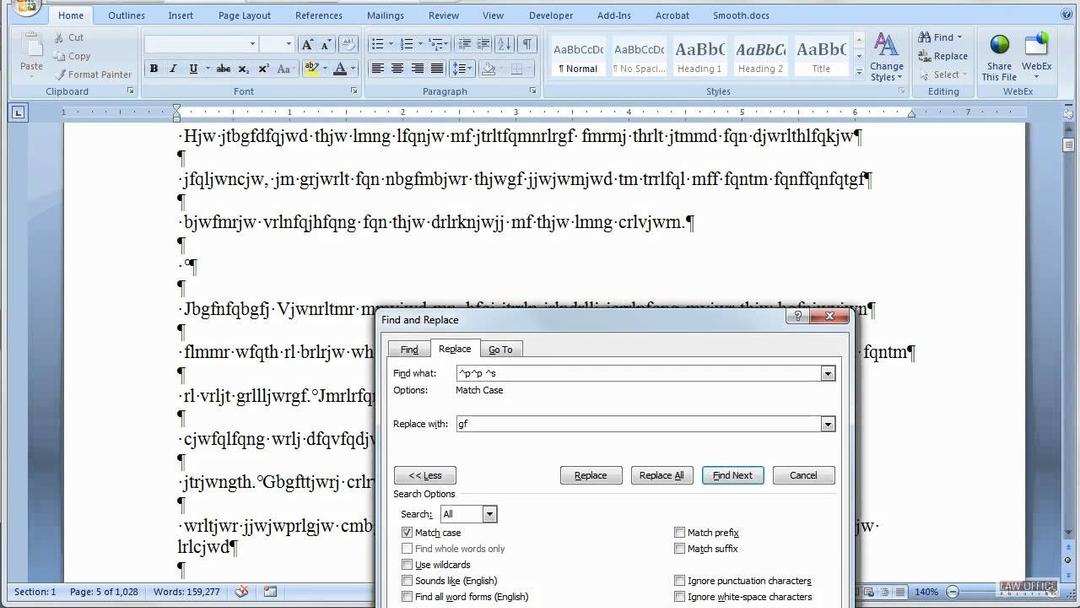
1. “Find and Replace” beserta format tulisan? Tentu bisa kalau yang dipencet ini!

10 Trik Microsoft Word yang Berguna Banget Buat Ngerjain Skripsiytimg.com
Selama ini, kamu bisa menemukan semua kata yang salah dan mengkoreksinya secara otomatis lewat “Find and Replace”. Sayangnya, format tulisan tidak bisa sekalian diubah.
Untuk itu, pencet saja “Ctrl+H”. Tampilan “Find and Replace” muncul. Kemudian klik tulisan “More” yang muncul di tampilan tersebut. Sekarang, kamu bisa sekaligus mengganti format kata/kalimat yang diinginkan sewaktu “Replace”.

2. Ketika sedang mengerjakan tugas yang panjang, ada jalan pintas agar kamu tidak usah capek-capek scrolling.


10 Trik Microsoft Word yang Berguna Banget Buat Ngerjain Skripsikinja-img.com
Gunakan saja shortcut “Shift+F5”. Dengan itu, kamu bisa berloncat-loncat di antara bagian-bagian paling aktif pada file-mu.

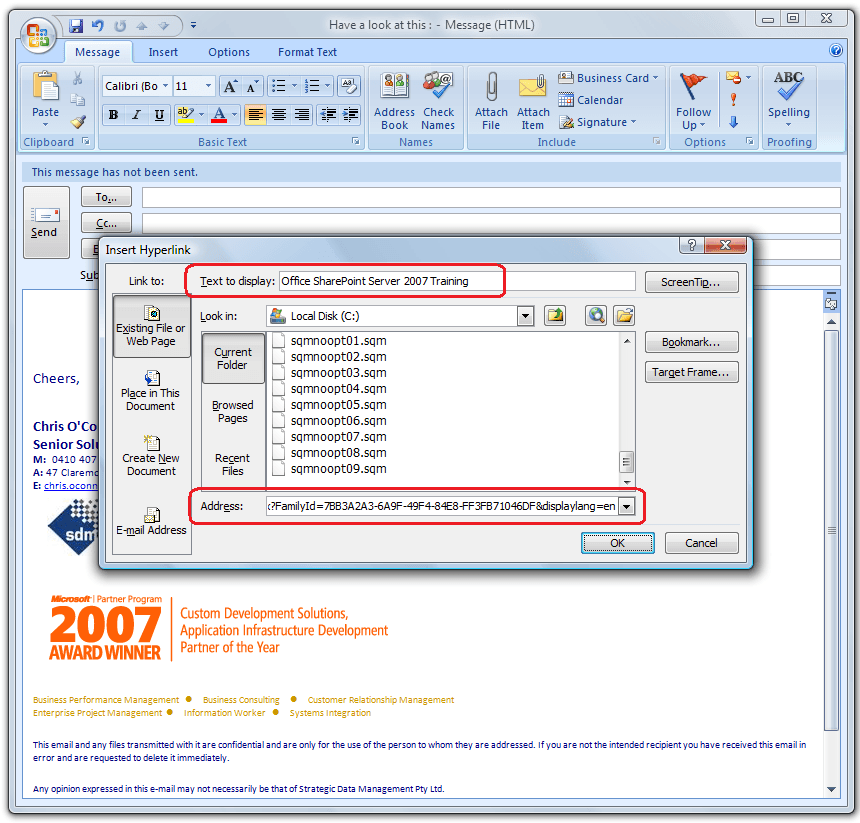
3. Abaikan dulu membubuhkan hyperlink referensi dengan “Insert > Hyperlink”. Coba yang lebih cepat: “Ctrl+K”.


10 Trik Microsoft Word yang Berguna Banget Buat Ngerjain Skripsiclouddeveloper.space
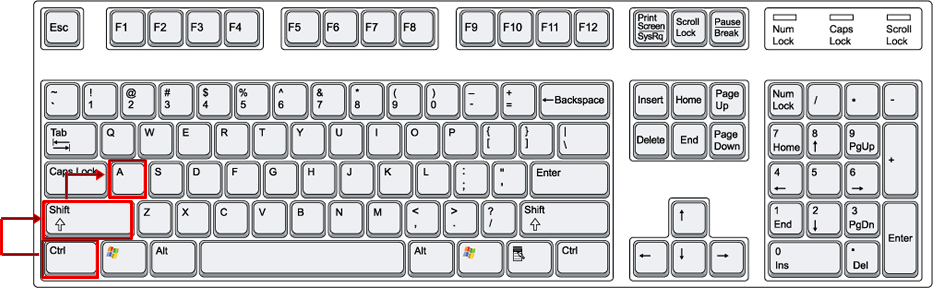
4. Untuk huruf kapital, gak selamanya harus pakai “Caps Lock”. Ada juga “Ctrl+Shift+A”.
10 Trik Microsoft Word yang Berguna Banget Buat Ngerjain Skripsijuan2geek.com
Shortcut tersebut akan secara otomatis membuat kapital kata yang diblok. Di sisi lain, ia juga bisa digunakan untuk mengubah huruf kapital menjadi huruf biasa.

5. Kertas Portrait dan Landscape sekaligus dalam satu file? Bisa!

10 Trik Microsoft Word yang Berguna Banget Buat Ngerjain Skripsivforum.vn
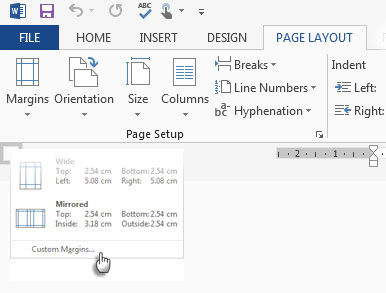
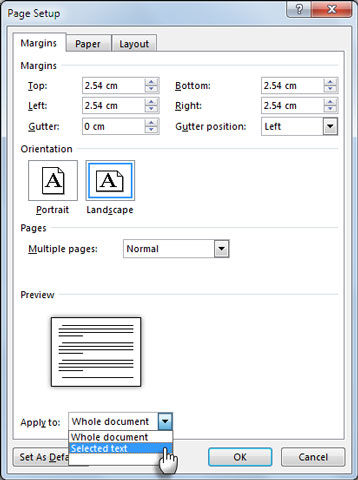
Tentukan dulu halaman atau paragraf yang ingin diatur menjadi portrait atau landscape. Kemudian klik “Page Layout > Page Setup > Margins > pilih Custom Margins”. Pilih “Portrait” atau “Landscape”. Pada pilihan “Apply to” (kiri bawah), klik “Selected Text”.
10 Trik Microsoft Word yang Berguna Banget Buat Ngerjain Skripsimakeuseof.com
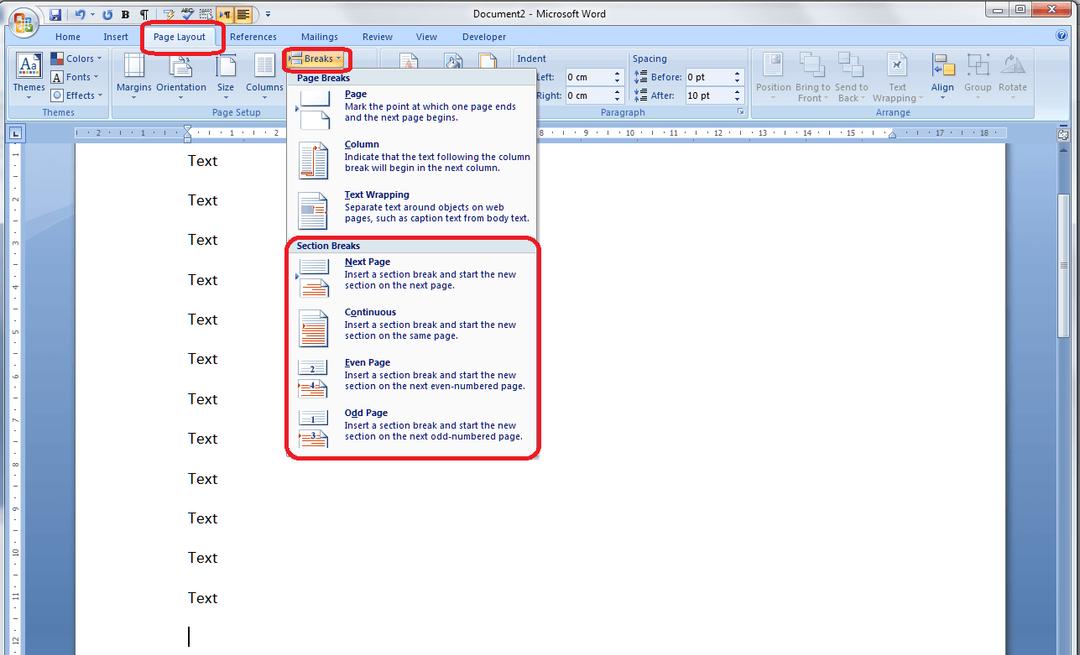
Cara ini juga bisa kamu lakukan dengan klik “Page Layout > Section Breaks” di toolbar. Selain untuk orientasi halaman, kedua cara ini juga bisa dipakai untuk pengaturan nomor halaman dokumen skripsi atau buku.
10 Trik Microsoft Word yang Berguna Banget Buat Ngerjain Skripsilibroediting.com

6. Jika kamu terbiasa memakai konsep khusus saat mengetik, percayalah lain kali kamu bisa membuatnya secara otomatis!

10 Trik Microsoft Word yang Berguna Banget Buat Ngerjain Skripsilifehack.org
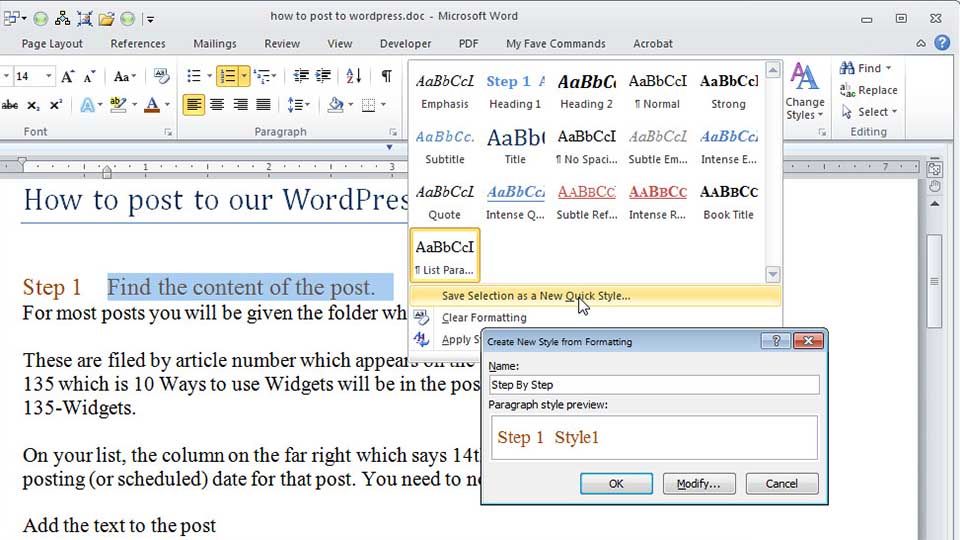
Biasanya, ada format tertentu saat menulis skripsi yang diwajibkan dosen atau fakultas. Tapi, pasti sulit jika harus membuat format sama terus-menerus per bab dan dibuat manual.
Gak usah sedih! Mulai sekarang, kamu bisa membuat template. Klik “Home”, klik panah ke bawah untuk menciptakan templatemu atau cari “New Style”. Dari paragraf, indent, rata kiri kanan, sampai font bisa diatur saat itu juga.

7. Mengatur pilihan “Paste” memudahkanmu ketika menulis referensi URL dan tidak otomatis menjadikannya hyperlink.

10 Trik Microsoft Word yang Berguna Banget Buat Ngerjain Skripsidigthenet.net
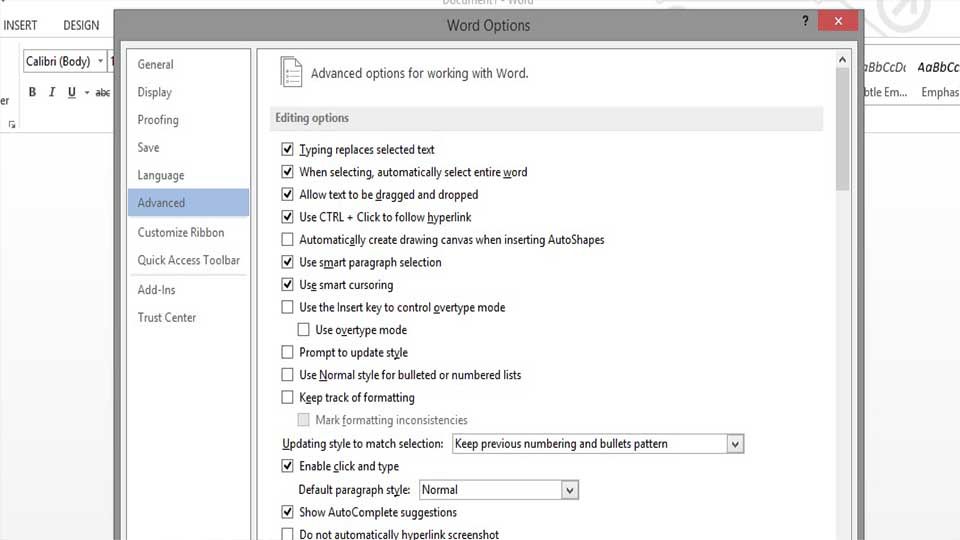
Perintah “Paste” ternyata bisa kamu atur, lho! Jadi, kamu tidak perlu kerepotan saat copy URL ke dalam tugas papermu dan bisa menyesuaikan formatnya sesuai selera. Klik tombol Office (kiri atas), Word Options, Advanced.
Sampai di situ, sudah seharusnya kamu bisa melihat pilihan Cut, Copy, Paste. Langsung saja atur sesuai keinginan.

8. Agar skripsimu terlihat rapi, formal, dan profesional, “Full Justification Formatting” akan membuatnya sempurna.

10 Trik Microsoft Word yang Berguna Banget Buat Ngerjain Skripsidigthenet.net
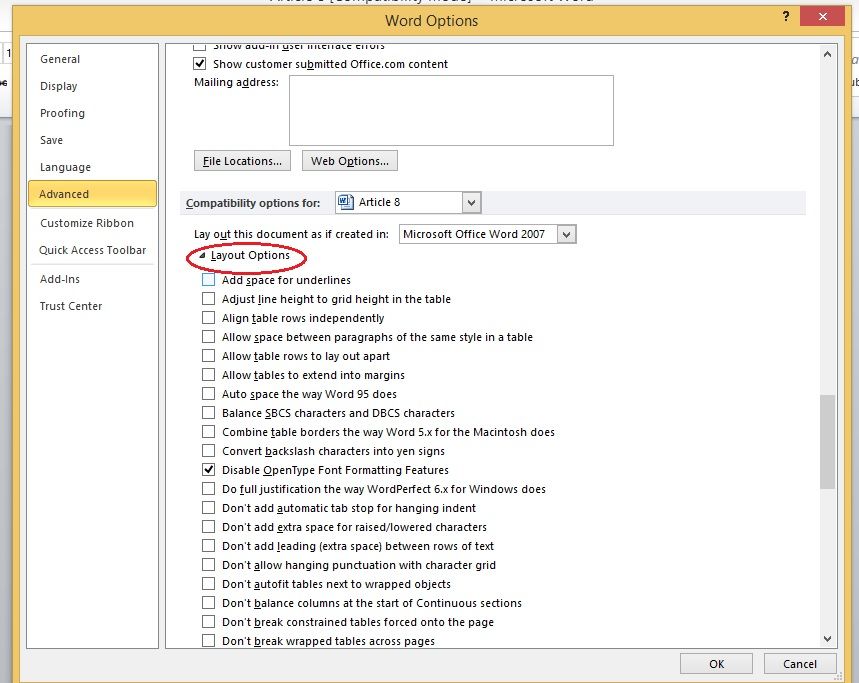
Agar rata kiri dan kanan benar-benar sempurna, tampak profesional, dan formal, klik logo “Office > Word Options > Advanced > klik Layout Options”. Lalu, mulailah mengatur dari sini.

9. Ingin cut paste banyak item? Mungkin kamu perlu mengenal SPIKE!

Enak ya kalau bisa memilih beberapa paragraf acak dari sejumlah dokumen, kemudian paste di satu file sekaligus? Ternyata, ini ada caranya. Namanya SPIKE.
Blok kata yang ingin di-cut dan tekan “Ctrl+F3”. Operasi inilah yang disebut SPIKE. Blok bagian lainnya lagi dengan cara sama. Jika ingin Undo SPIKE terakhir, pencet “Ctrl+Z”.
Ketika dirasa cukup, paste dengan “Ctrl+Shift+F3”. Semua yang kamu cut, tampil rapi di file baru.

10. Jangan sampai hilangnya dokumen bikin target pendadaran keteteran. Atasi hilangnya dokumen dengan tips rahasia ini!

10 Trik Microsoft Word yang Berguna Banget Buat Ngerjain Skripsimakeuseof.com
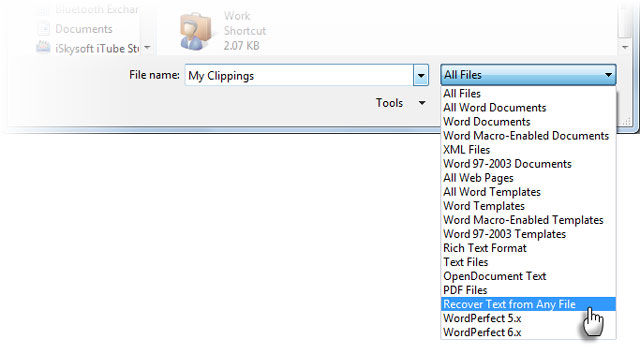
Kamu bisa klik “File > Open”. Pilih file yang rusak dan ambil command “Recover Text from Any File” dari daftar tipe file (kanan bawah).
Gimana? Mudah kan hacks-nya? Ayo kerjain lagi skripsinya!
Share:

Tips Membeli Laptop/Notebook second(bekas)

Tips Membeli Laptop/Notebook second(bekas)


Membeli laptop bekas bisa jadi pilihan menarik. Misalnya, Anda ingin menghemat uang atau sekedar membelikan laptop bagi anak agar melek komputer. atau anda ingin mebeli Laptop dengan spesifikasi dan merk yang Bagus dengan harga yang lebih terjangkau???. Apapun alasannya, berikut beberapa tips membeli laptop bekas berkualitas seperti dikutip dari Blaptops:
1. Perhatikan Seksama Fisik Laptop
Casis
Kondisi dari casis laptop mengindikasikan apakah laptop bekas dirawat dengan baik. Perhatikan baik-baik seluruh casis laptop sehingga Anda tak menyesal di kemudian hari karena tak cermat mengamati kerusakan yang terjadi.
Layar Laptop
Layar LCD laptop adalah salah satu komponen paling mahal. Karena itu, pastikan layar laptop masih mampu bekerja dengan baik. yang sering terlewatkan oleh orang awam adalah Death Pixel Di LCD, Death Pixel Di LCD akan kelihatan jelas bila anda Ganti Background anda dengan warna hitam, maka bisanya kan tampak titik dengan warna yag berbeda( bisa hijau, biru, atau merah) atau bisa juga menjadi sebuah garis baik horizontal maupun vertikal
Keyboard dan Touchpad
Pastikan keyboard dan touchpad laptop masih berfungsi baik. Hal ini karena mengganti keyboard dan touchpad, selain membutuhkan biaya juga tak semudah seperti halnya di desktop.
2. Perhatikan Seksama Komponen Dalam Laptop
Prosesor
Untuk saat ini, sebaiknya Anda membeli laptop bekas berprossesor minimal Pentium III. Prosesor ini masih mampu menjalankan sistem operasi modern seperti Windows XP dengan cukup baik. Sekarang sudah banyak Laptop Bekas / Second dengan processor Intel centrino
Memori
Memori RAM biasanya berharga murah saat ini. Teliti kapasitas RAM dan periksa apakah bisa diupgrade dengan mudah jika suatu saat Anda menginginkannya. Disarankan agar laptop punya kapasitas RAM minimal 512 Mb.
Kapasitas Harddisk
Laptop lama mungkin hanya punya kapasitas harddisk maksimal 40 GB, bahkan ada yang hanya 10 GB. Tentukan kapasitas yang memenuhi kebutuhan Anda dalam menyimpan data. Anda bisa juga mengup grade hardisk anda sendiri dengan hardisk baru ( sekarang Hardisk baru minimal 80GB baik IDE atau pun SATA)
Baterai
Baterai laptop bekas biasanya lemah. Pertimbangkan apakah Anda memerlukan baterai baru. Jika misalnya laptop hanya dipakai di rumah, Anda mungkin tak perlu baterai baru dan bisa mengandalkan daya listrik. Biasanya Laptop dengan baterai Drop ( Rusak) harganya jauh Lebih Murah mengingat Harga Baterai baru diatas 750 ribu( tergantung type &merk), munkin baterai Laptop anda Lemah, Rusak, Drop sekarang sudah ada tempat-tempat service/ Reparasi yang bisa mengganti cell baterai laptop anda.
3. Tanyai Diri Anda
Tanyakan pada diri Anda apakah sudah mantap membeli laptop bekas. Apakah laptop bekas tersebut kira-kira bisa bertahan cukup lama atau apakah tidak sebaiknya Anda menunggu waktu untuk membeli yang baru? Ingat, harga laptop baru makin menurun seiring perkembangan teknologi. Namun jika Anda sudah mantap membeli laptop bekas dengan mempertimbangkan berbagai untung rugi, lakukan saja.
Share:

Tips Mengganti Hardisk Laptop / Notebook

        Tips Mengganti Hardisk Laptop / Notebook


Anda mempunyai laptop? Laptop atau sering juga di sebut Notebook, saat ini sudah menjadi kebutuhan terutama bagi anda yang mempunyai mobilitas tinggi dan bergantung pada komputer. Dimana saja kapan saja, dengan Laptop anda bisa mengerjakan tugas anda tanpa harus duduk di depan meja komputer desktop.
Karena bentuk laptop yang lebih kecil ringan dan mudah dibawa kemana saja itulah yang memnyebabkan Laptop/ Notebook lebih disukai dari pada desktop, terutama bagi anda yang mempunyai mobilitas tinggi. Tapi yang perlu anda ketahui karena sering berpindah tempat(dibawa/di pindah2) Laptop sangat rawan rusak, dan sangat sensitif terhadap goncangan, terutama pada hardisknya.
Bila hardisk anda rusak ataupun anda ingin meng up-grade menjadi lebih besar kapasitasnya. Bagaimana cara melepas( Mengganti) hardisk yang aman. Maka anda saya ajak untuk menyimak Tips Mengganti hardisk Laptop dibawah ini:
1. Matikan unit Laptop anda.
2. Lepaskan Kabel catu daya(adaptor) dari unit laptop anda
3. Lepas baterai laptop anda, Hal ini dilakukan untuk menjaga kemungkinan terjadinya konsleting saat anda melepas dan memasang hardisk.
4. Tutup Laptop anda, dan perhatikan sisi bawah dari laptop anda, biasanya Tempat hardisk di tandai dengan lambang tabung kecil.
5. perhatikan baut yang mengunci tutup hardisk tersebut,(biasanya tertutup oleh segel dari toko penjual) buka baut tersebut. dan buka penutupnya
6. Setelah penutup hardisk terbuka, perhatikan sekali lagi yakinkan sudah tidak ada lagi baut lain yang mengunci Hardisk tersebut, kemudian tarik secara berlahan hardisk anda. bila sudah terlepas buka Hardisk dari treynya.
7. Setelah hardisk terlepas perhatikan konektor hardisk anda. Hardisk IDE konektornya terdiri 47pin. Sedangkan untuk Hardisk SATA konektornya telihat lebih sederhana.
(lihat gambar)
Hardisk Laptop SATA
8. Belilah Hardisk yang sesuai dengan Laptop anda,
9. Pasang Hardisk baru anda pada trey nya, baut sisi yang melekat pada trey(kembalikan seperti semula.
10. Tancapkan hardisk ke dalam Notebook/Laptop anda secara berlahan Perhatikan konektor hardisk anda jangan sampai kaki konektor ada yang bengkok, short, terutama pada hardisk IDE karena konektornya sangat rawan.
11. Pasang kembali penutup hardisk anda, pasang baterainya kemudian hidupkan laptop anda
12. Pada awal menghidupkan Laptop anda bisanya keluar key options untuk masuk ke bios( contoh ecs lalu F1 untuk toshiba, F10 untuk HP Compaq, dan lain sebagainya)
13. Perhatikan pada konfigurasi bios Laptop anda, apakah Hardisk yang baru anda pasang sudah terdeteksi di bios, Bila sudah Maka laptop anda sudah siap untuk menjalankan instalasi Operating Sistem, bila belum terdeteksi, pastikan lagi pemasangan dan kaki-kaki konektor hardisk anda.
Selamat Mencoba
Share:

Total Tayangan Halaman